Aufträge & Versand
Bestellungen (u. a. aus Shopify) bearbeiten und Versandlabels mit DHL oder GLS erstellen.
Aufträge
Aufträge sind Bestellungen, die meist automatisch aus dem Shopify-Shop importiert werden. Du findest sie im Menü unter Aufträge. Jeder Auftrag erhält eine fortlaufende Nummer (z. B. ORD-2026-0042).
- Positionen, Kunde und Lieferadresse werden aus der Bestellung übernommen
- Der Lagerbestand wird beim Import automatisch gebucht
- Der Status (offen / bezahlt / storniert) spiegelt den Shopify-Stand wider
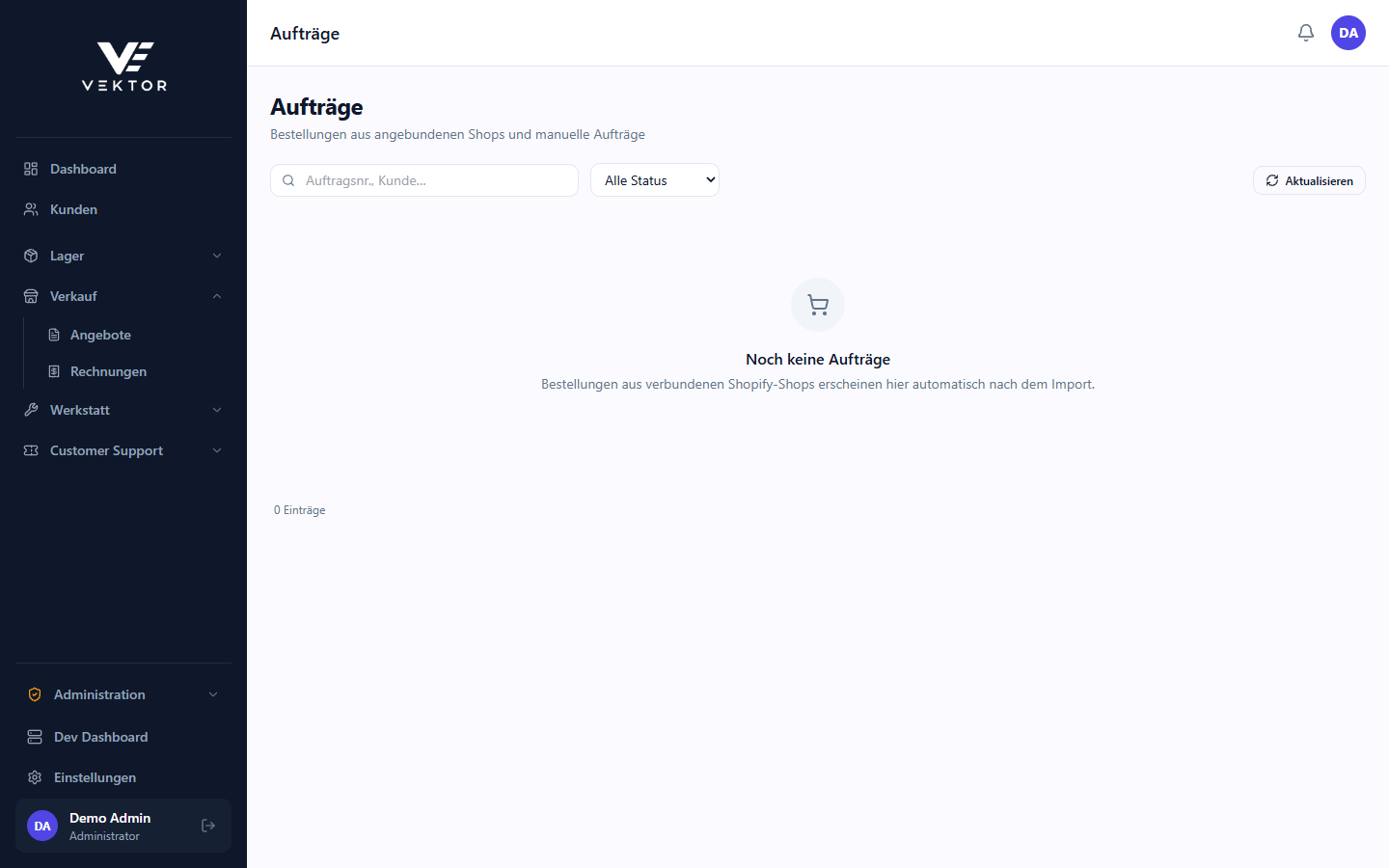
Auftragsliste
Versand vorbereiten (DHL / GLS)
⚠️
Versand mit DHL oder GLS muss zuerst in Erweiterungen aktiviert (Feature-Flag) und unter Administration → Integrationen mit den Carrier-Zugangsdaten und der Absenderadresse eingerichtet werden.
1
Carrier einrichten
Zugangsdaten hinterlegen (DHL: GKP/Abrechnungsnummer, GLS: Kontakt-ID) sowie die Absenderadresse. Alle Zugangsdaten werden verschlüsselt gespeichert.
2
Versandlabel erstellen
Auf der Reparatur oder dem Auftrag „Versandlabel erstellen" wählen, Carrier und Paketgewicht angeben.
3
Label drucken
Das System erzeugt eine Sendungsnummer und ein Label-PDF zum Ausdrucken.
Versandlabel erstellenScreenshot folgt
Teilversand & Rückmeldung an den Shop
- Bei Shopify-Aufträgen wird der Versand inkl. Sendungsnummer automatisch an Shopify zurückgemeldet — der Kunde wird benachrichtigt
- Teilversand ist möglich: einzelne Positionen oder Mengen separat verschicken
ℹ️
Versandlabels werden trägerneutral gespeichert und lassen sich sowohl mit Reparaturen als auch mit Aufträgen verknüpfen.