Reparaturen

Reparaturauftraege anlegen, verwalten und durch den Workflow fuehren.

Status-Workflow

Jede Reparatur durchlaeuft einen definierten Statusfluss. Statuswechsel sind nur in erlaubten Richtungen moeglich — das System verhindert ungueltice Uebergaenge.
EingangGeraet wurde angenommen
DiagnoseFehler wird analysiert
In ReparaturReparatur laeuft
KVAKostenvoranschlag beim Kunden
Warte auf TeileErsatzteile bestellt
QualitaetspruefungAbschlusskontrolle
Warte auf AbholungFertig, wartet auf Kunden
AbgeschlossenAbgeholt und bezahlt
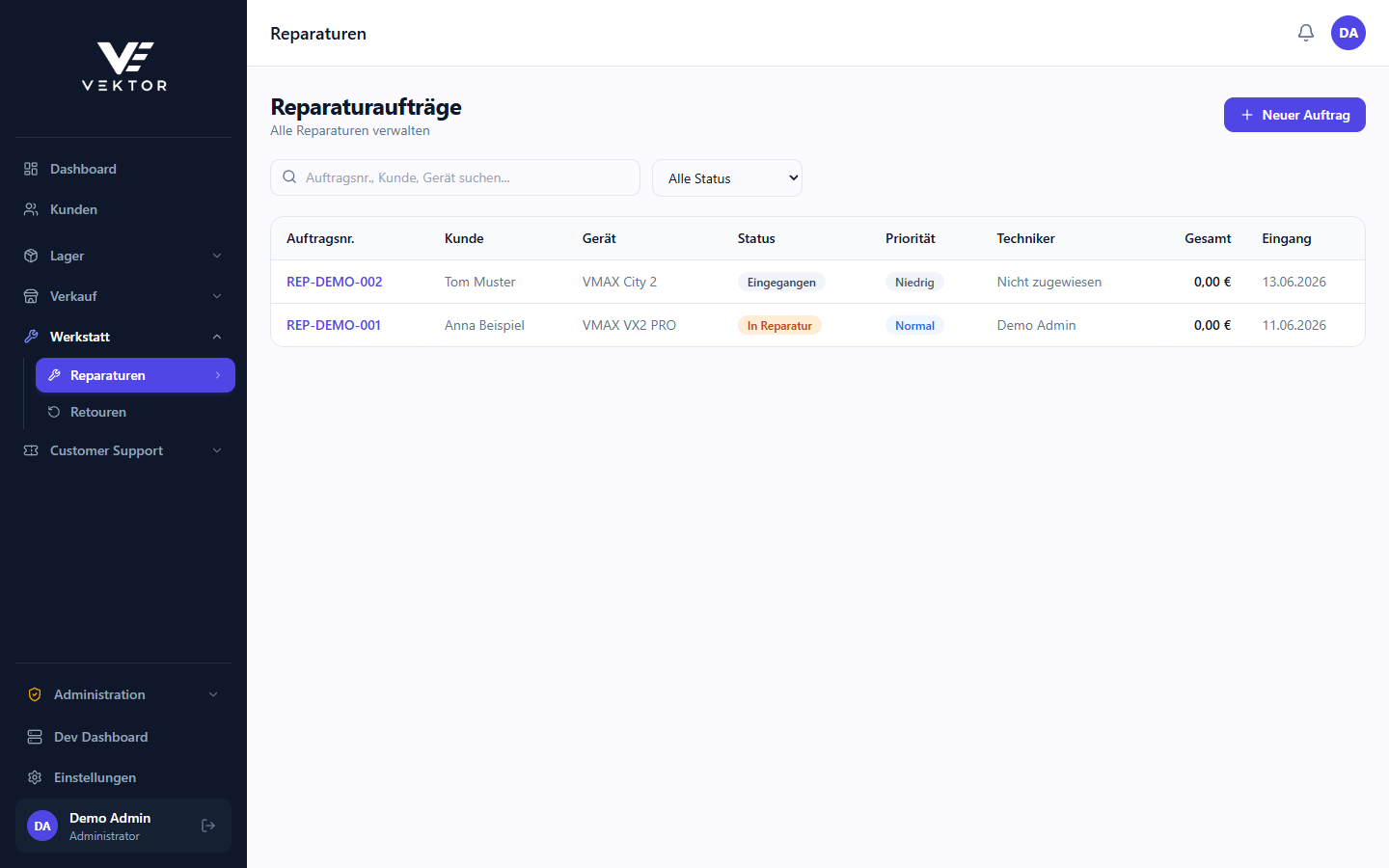
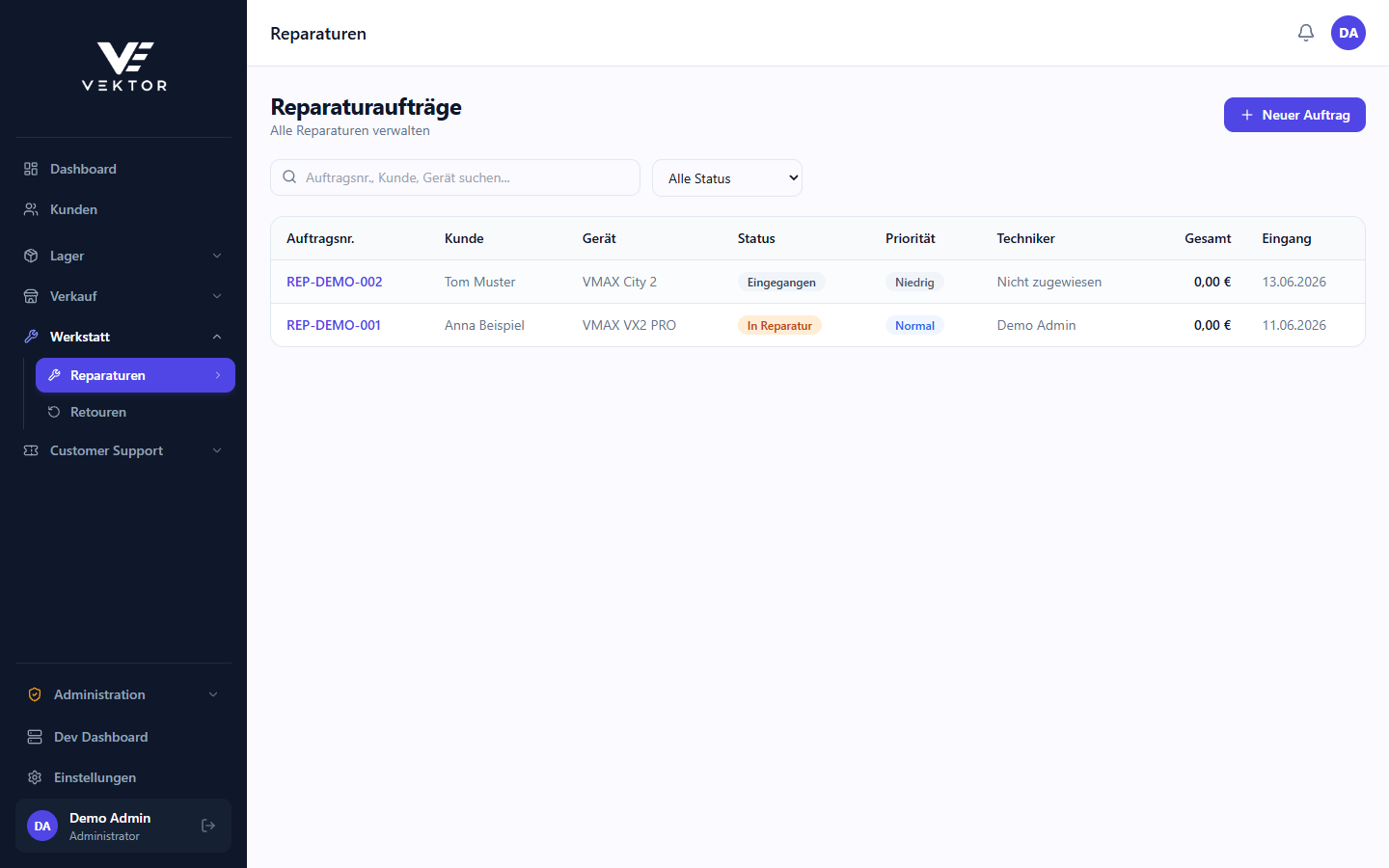
Reparaturliste
Reparaturliste

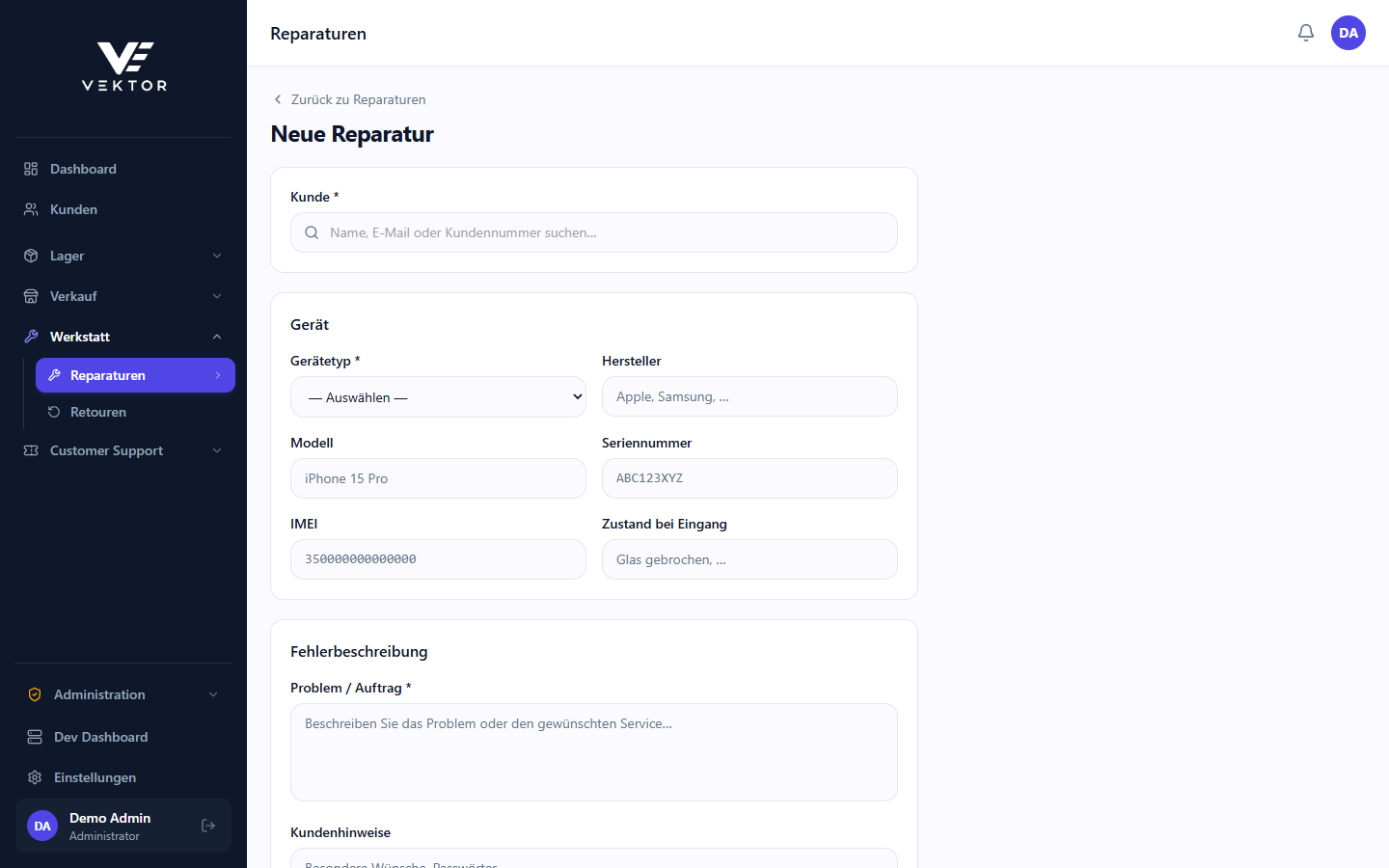
Neuen Auftrag anlegen

1

Kunden auswaehlen

Tippe im Kundenfeld den Namen oder die Kundennummer. Ein Dropdown zeigt passende Treffer. Fuer neue Kunden gibt es einen Neuen-Kunden-Link direkt im Formular.
2

Geraetedaten eingeben

Typ, Marke, Modell, Seriennummer und IMEI (optional). Je genauer, desto besser die Rueckverfolgbarkeit.
3

Problem beschreiben

Fehlerbeschreibung aus Kundensicht sowie interne Anmerkungen zum Eingangs-Zustand.
4

Prioritaet und Termin

Standardmaessig Normal. Bei VIP-Kunden oder Expressauftraegen auf Hoch oder Dringend setzen. Das Versprechen-Datum ist die zugesagte Fertigstellungszeit.
5

Speichern

Das System vergibt automatisch eine Auftragsnummer (z.B. REP-2026-0042).
Neuer Reparaturauftrag

Teile und Leistungen hinzufuegen

Im Bereich Ersatzteile und Leistungen auf der Detailseite kannst du verwendete Teile und erbrachte Dienstleistungen erfassen.

  • Klicke Hinzufuegen und suche nach Artikel oder Dienstleistung
  • Menge und Preis koennen direkt in der Tabelle bearbeitet werden
  • Rabatte pro Position sind moeglich
  • Teile koennen zu Gruppen zusammengefasst werden
ℹ️
Wenn Teile aus dem Lager entnommen werden, wird der Bestand automatisch reduziert. Bei Stornierung einer Position wird er wieder zurueckgebucht.
Positionen-Panel mit Gruppen

Bilder dokumentieren (Eingang / Ausgang)

Auf der Reparatur-Detailseite gibt es zwei Galerien: Bilder Eingang(Zustand bei Annahme) und Bilder Ausgang (Zustand bei Abgabe).

ℹ️
Diese Bilder sind privat und nur fuer angemeldete Mitarbeiter sichtbar — nicht oeffentlich abrufbar.
Bilder Eingang/Ausgang an der ReparaturScreenshot folgt

KVA erstellen

Wenn der Kunde den Kostenvoranschlag genehmigen muss, benutze die Funktion KVA erstellen auf der Reparatur-Detailseite.

1

Teile und Leistungen erfassen

Zuerst alle Positionen in der Reparatur anlegen.
2

KVA erstellen klicken

Das System uebertraegt automatisch alle Gruppen und Positionen in ein neues Angebot.
3

Angebot an Kunden senden

Im Angebot auf Senden klicken. Der Kunde erhaelt einen Link zum Kunden-Portal wo er Gruppen akzeptieren oder ablehnen kann.
4

Status aktualisiert sich automatisch

Sobald der Kunde antwortet, aktualisiert sich der Reparatur-Status entsprechend.
KVA-Erstellung
KVA-Erstellung

Reparatur abschliessen

Nach der Qualitaetspruefung setzt du den Status auf Warte auf Abholung. Wenn der Kunde das Geraet abgeholt und bezahlt hat, auf Abgeschlossen setzen.

⚠️
Ein abgeschlossener Auftrag kann nicht mehr bearbeitet werden. Stelle sicher dass alle Teile und Leistungen erfasst sind bevor du abschliessen.