Lager-Übersicht
Bestand, mehrere Lagerorte, Buchungsregeln, Inventur und Lagerbewegungen.
Lager-Dashboard
Das Lager-Dashboard zeigt die wichtigsten Kennzahlen: Gesamtwert, Artikel unter Mindestbestand, reservierte Mengen, Nachbestell-Vorschläge und aktuelle Bewegungen.
Wareneingang
Gelieferte Ware buchst du unter Lager → Wareneingang als Beleg ein. Jeder Wareneingang erhält eine Belegnummer (z. B. WE-2026-0001) und bleibt in der Historie nachvollziehbar.
Lieferdetails (optional)
Artikel erfassen
Einbuchen
Mehrere Lagerorte
Bestand kann auf mehrere Lagerorte verteilt werden (z. B. Werkstatt, Hauptlager, extern). Auf der Artikel-Detailseite siehst du je Lagerort Bestand, Reserviert, Verfügbarsowie Mindest- und Maximalbestand — direkt bearbeitbar.
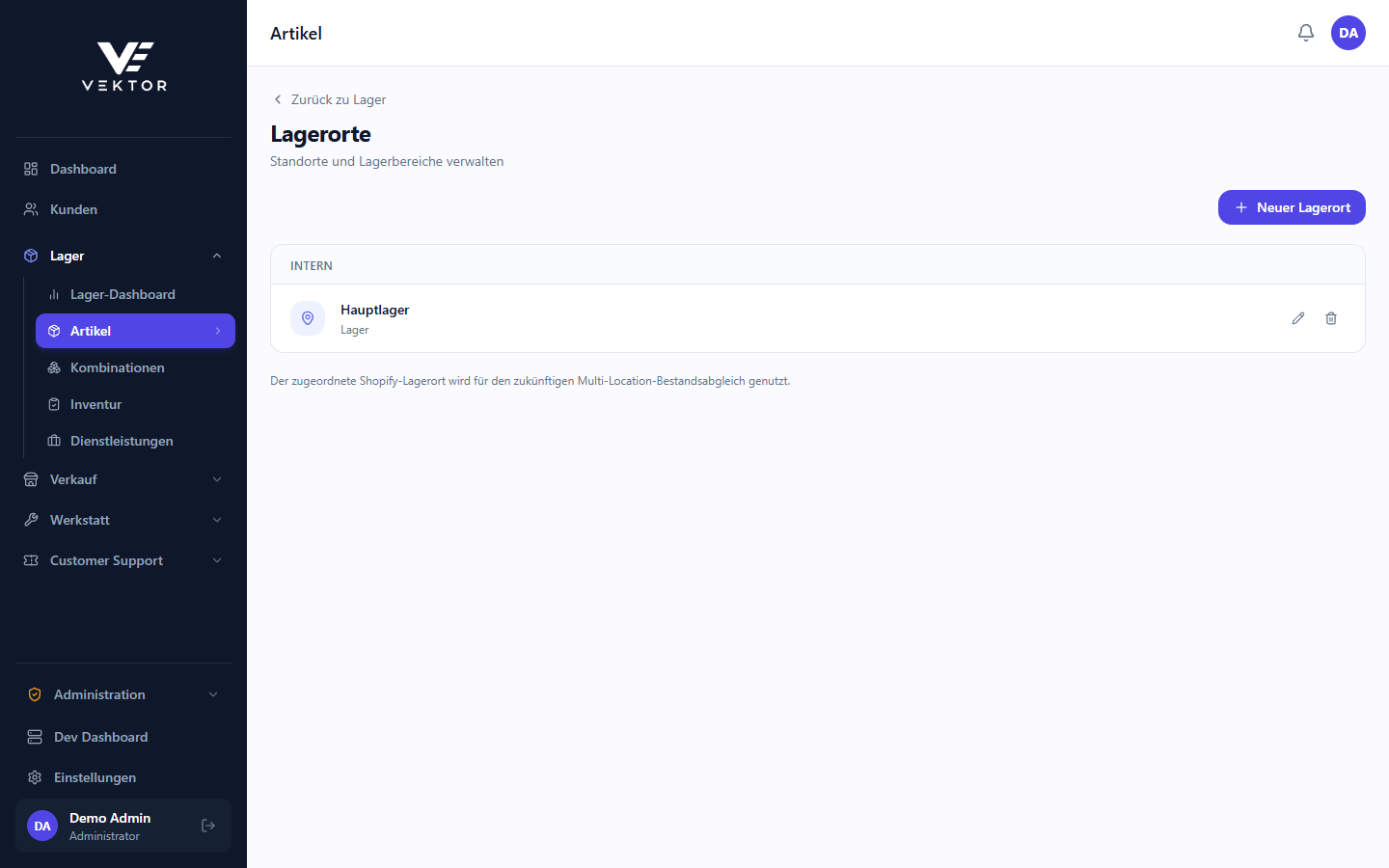
- Lagerorte verwaltest du unter Lager → Lagerorte (intern / extern)
- Gibt es mehr als einen aktiven Lagerort, kannst du in Positionen den Lagerort wählen
- Nachbestell-Vorschläge werden pro Lagerort ermittelt
Buchungsregeln (Administration)
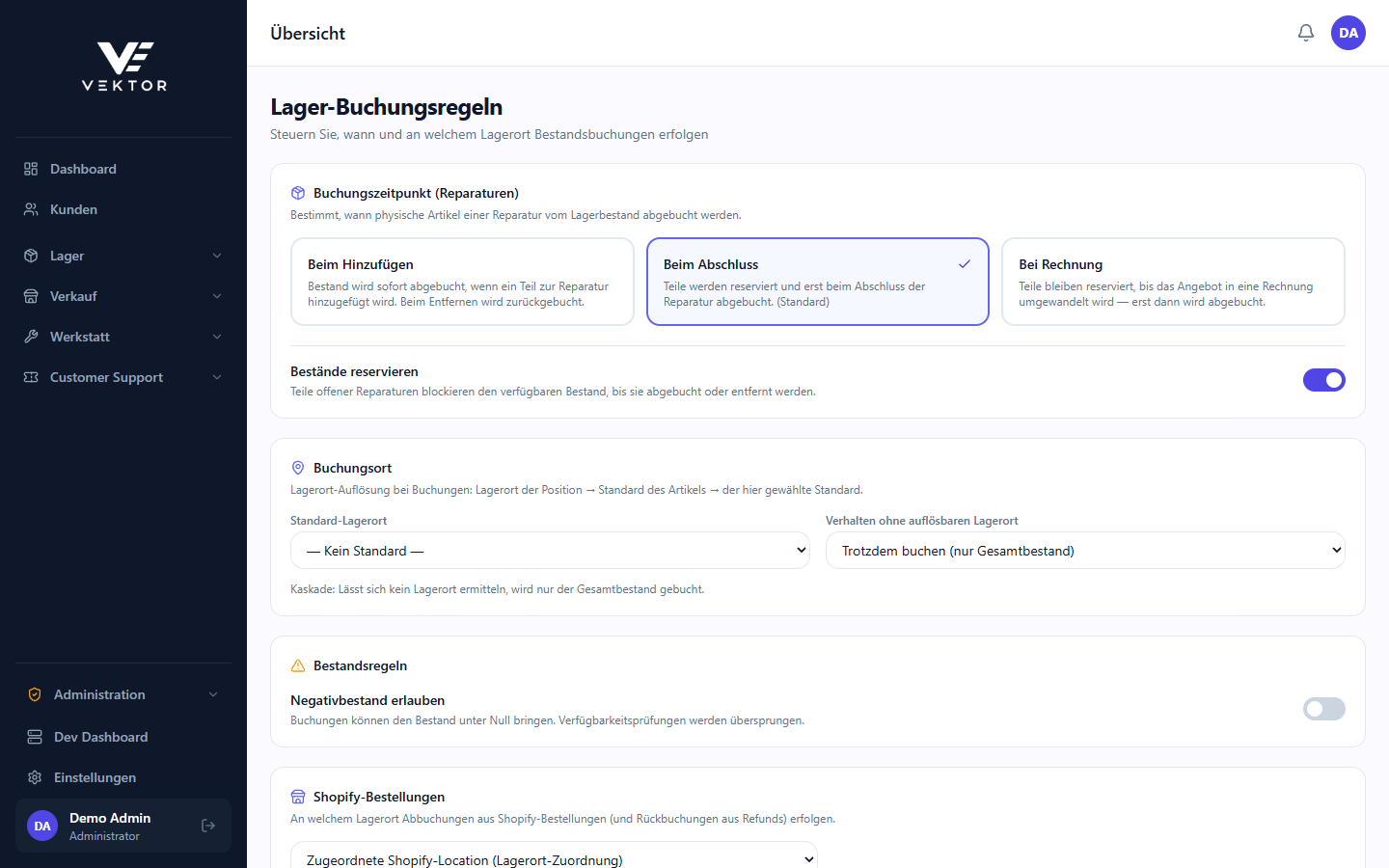
Unter Administration → Buchungsregeln legst du fest, wie der Bestand gebucht wird. Die Standardwerte entsprechen dem bisherigen Verhalten.
- Buchungszeitpunkt bei Reparaturen: beim Hinzufügen, beim Abschluss (Standard) oder bei Rechnungserstellung
- Reservierung: Teile werden beim Hinzufügen reserviert (verfügbarer Bestand sinkt)
- Negativbestand zulassen: ja/nein
- Standard-Lagerort für automatische Buchungen
Bestandswarnung — Mindestbestand
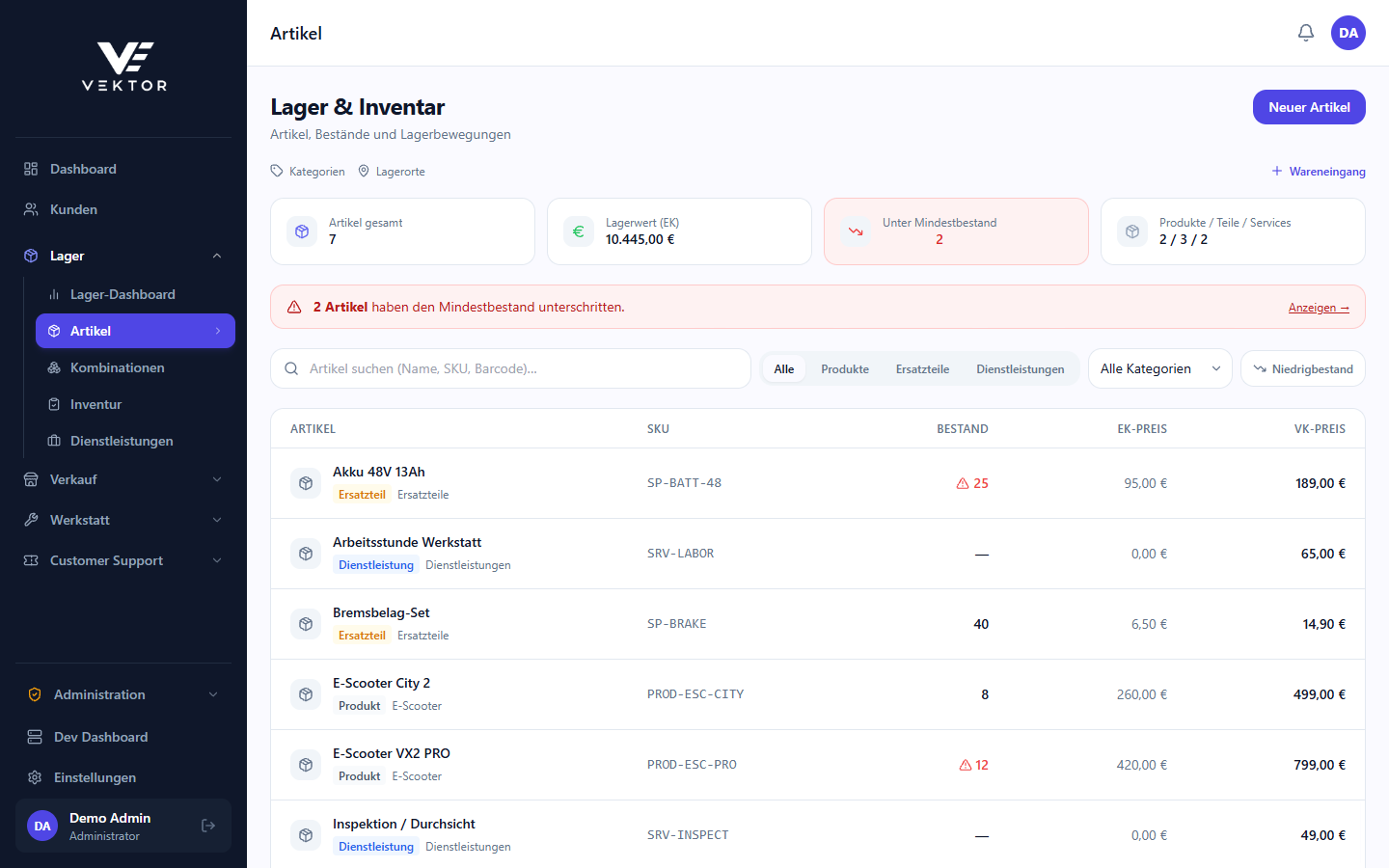
Fällt der Bestand eines Artikels unter den Mindestbestand, erscheint er rot markiert im Dashboard und in der Artikelliste.
Inventur
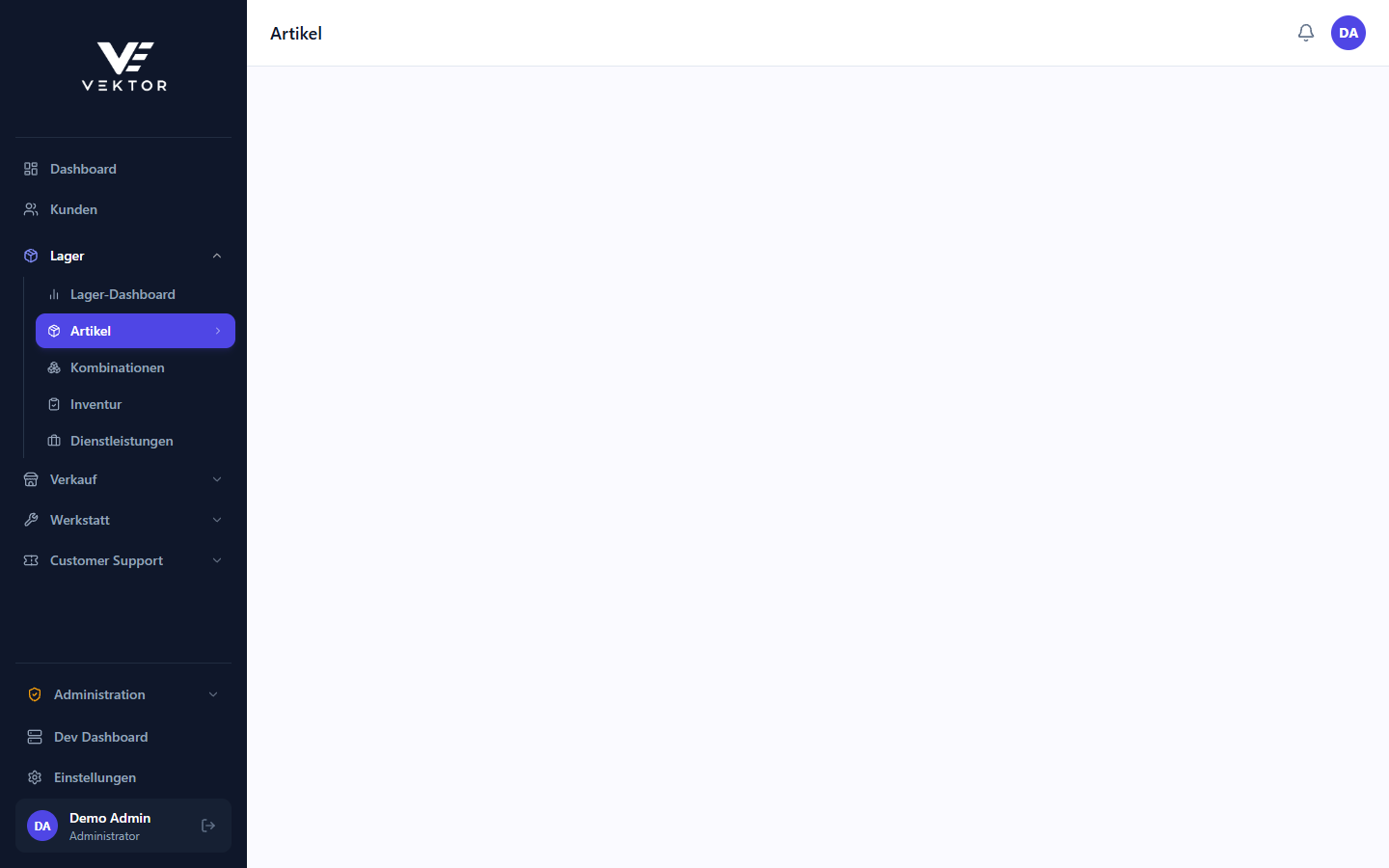
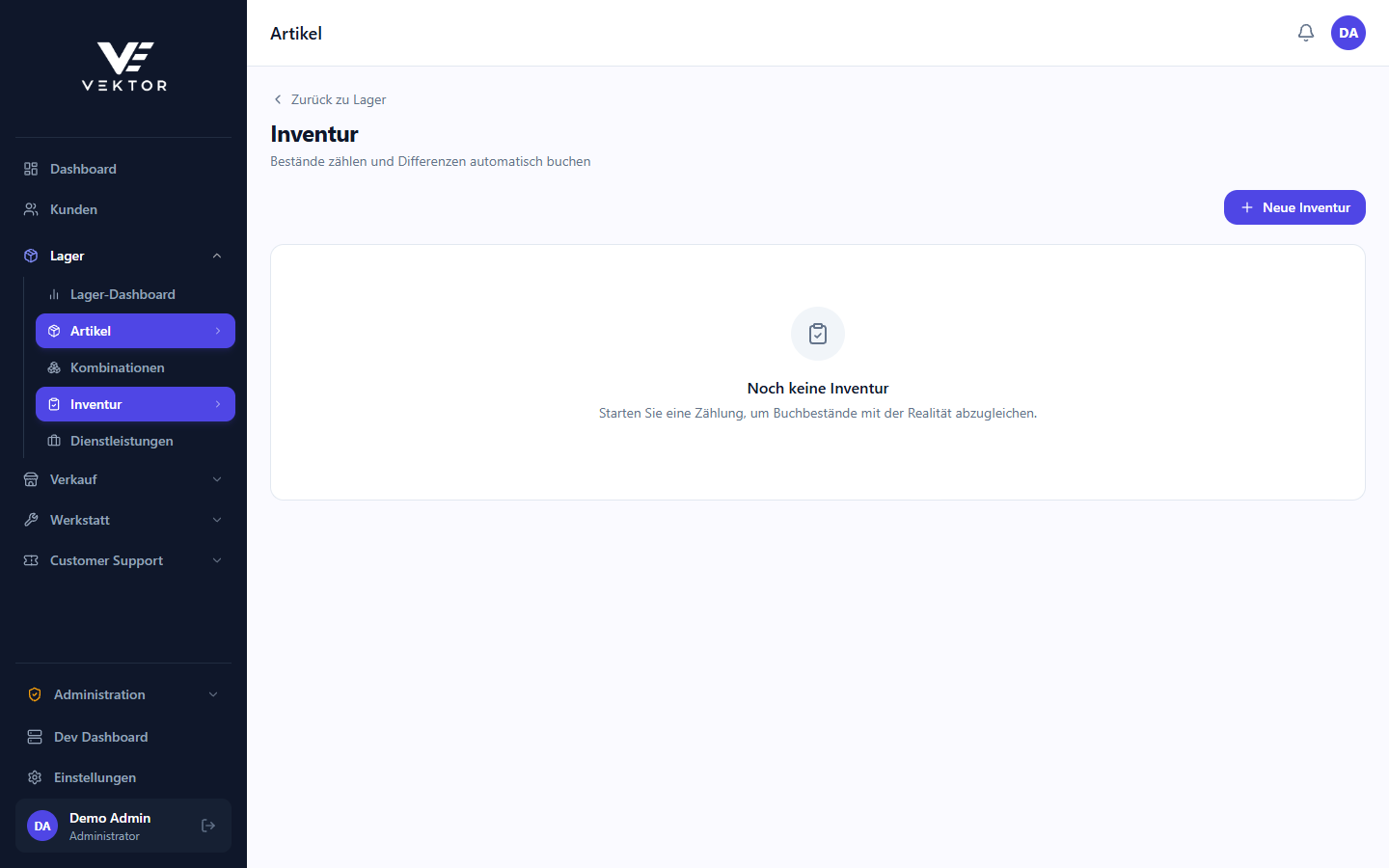
Mit dem Inventur-Modul (Lager → Inventur) zählst du den Bestand und buchst Differenzen automatisch.
Inventur anlegen
Zählen
Abschließen
Lagerbewegungen
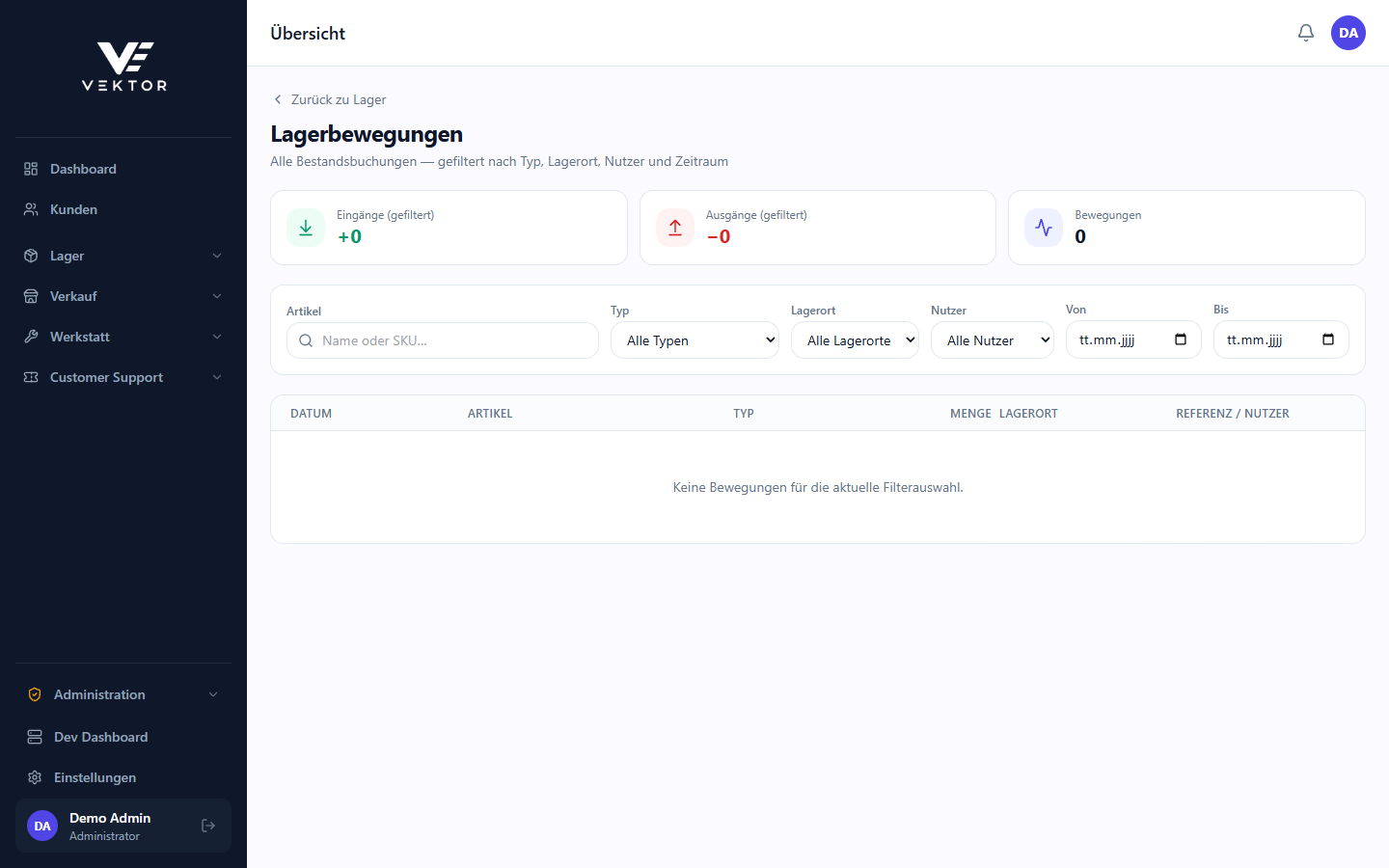
Jede Bestandsänderung wird protokolliert. Den vollständigen Verlauf mit Filtern (Typ, Lagerort, Mitarbeiter, Zeitraum) findest du unter Administration → Lagerbewegungen.
- Eingang: Wareneingang, manuelle Korrekturen
- Ausgang: Verwendung in Reparatur, Verkauf, Shopify-Bestellung
- Rückbuchung: Stornierung einer Position oder Refund
- Inventur: Differenz aus der Zählung
- Reservierung / Freigabe: reservierter Bestand (kein physischer Abgang)
Bestand manuell anpassen
Auf der Artikel-Detailseite gibt es Bestand anpassen. Gib die neue Menge und einen Grund an (z. B. „Inventur 2026-06"). Die Änderung wird als Bewegung protokolliert.